
Cómo reiniciar el iPhone 6, el iPhone 7, el iPhone 8 o el iPhone SE (2.ª o 3.ª generación)
Reiniciar un iPhone puede resolver fallos comunes como apps congeladas o lentitud inesperada.
En modelos con botón de inicio, los pasos cambian respecto a los iPhones más recientes.
Aquí encontrarás la guía rápida y segura para reiniciar tu iPhone 6, 7, 8 o SE (2.ª/3.ª gen).
Paso a paso 1 — Reinicio normal (apagar y encender)
iPhone 6 y 6s
- Mantén presionado el botón superior hasta que aparezca el control deslizante.
- Desliza para apagar y espera ~30 segundos.
- Enciende manteniendo presionado el botón superior hasta ver el logo de Apple.
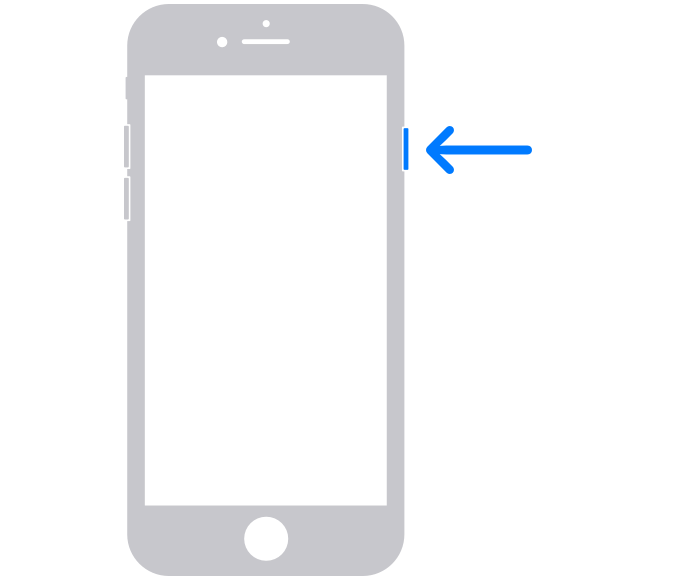
iPhone 7, 8 y SE (2.ª/3.ª gen)
- Mantén presionado el botón lateral hasta que aparezca el control deslizante.
- Desliza para apagar y espera ~30 segundos.
- Enciende manteniendo presionado el botón lateral hasta ver el logo de Apple.
Paso a paso 2 — Reinicio desde Configuración (sin botones)
- Ve a Configuración → General → Apagar.
- Desliza para apagar y enciende de nuevo presionando el botón lateral/superior o conectando el iPhone a un cargador.
Paso a paso 3 — Reinicio forzado (cuando la pantalla no responde)
- iPhone 6s, 6s Plus y SE (1.ª gen): Mantén presionados el botón superior y el botón de inicio hasta que aparezca el logo de Apple.
- iPhone 7 y 7 Plus: Mantén presionados el botón lateral y el botón de volumen abajo hasta que aparezca el logo de Apple.
- iPhone 8 y SE (2.ª/3.ª gen):
- Presiona y suelta Volumen arriba.
- Presiona y suelta Volumen abajo.
- Mantén presionado el botón lateral hasta que veas el logo de Apple.
Paso a paso 4 — Si los botones no funcionan (AssistiveTouch)
- Activa AssistiveTouch: Configuración → Accesibilidad → Tocar → AssistiveTouch.
- En el botón flotante: Dispositivo → Más → Reiniciar.
- Confirma y el iPhone se reiniciará.
Paso a paso 5 — Modo recuperación (si el iPhone sigue sin responder)
- Conecta el iPhone a una Mac (Finder) o PC (iTunes).
- Ponlo en modo recuperación según el modelo:
- iPhone 6s y SE (1.ª gen): mantén Inicio + superior hasta ver la pantalla de recuperación.
- iPhone 7: mantén Volumen abajo + lateral.
- iPhone 8 y SE (2.ª/3.ª gen): Volumen arriba → Volumen abajo → mantén lateral.
- En la computadora, elige Actualizar (no borra datos) o Restaurar (elimina todo).
Errores comunes y cómo evitarlos
- Soltar los botones demasiado pronto: mantén hasta que aparezca el logo de Apple.
- Confundir reinicio con restablecimiento de fábrica: reiniciar no borra datos, restablecer sí.
- Forzar reinicios innecesarios: si el problema persiste, usa el modo recuperación o actualiza iOS.
Notas rápidas por modelo
- iPhone 6 y 6s: botón superior + inicio para forzar reinicio.
- iPhone 7 y 7 Plus: lateral + volumen abajo.
- iPhone 8 y SE (2.ª/3.ª gen): secuencia de Volumen arriba → abajo → botón lateral.