
Cómo reiniciar el iPhone X, el iPhone 11, el iPhone 12, el iPhone 13 o modelos posteriores
Reiniciar soluciona bloqueos, apps congeladas y pequeños fallos sin asistencia técnica.
En modelos con Face ID, el proceso cambia levemente respecto a iPhones antiguos.
Aquí tienes pasos claros y seguros para reiniciar rápido tu iPhone moderno.
Paso a paso 1 — Reinicio normal con botones (X, 11, 12, 13 y posteriores)
- Mantén presionados botón lateral + uno de volumen hasta que aparezca “Deslizar para apagar”.
- Desliza y espera ~30 s a que se apague por completo.
- Enciéndelo manteniendo presionado el botón lateral hasta ver el logo de Apple. Suporte Apple
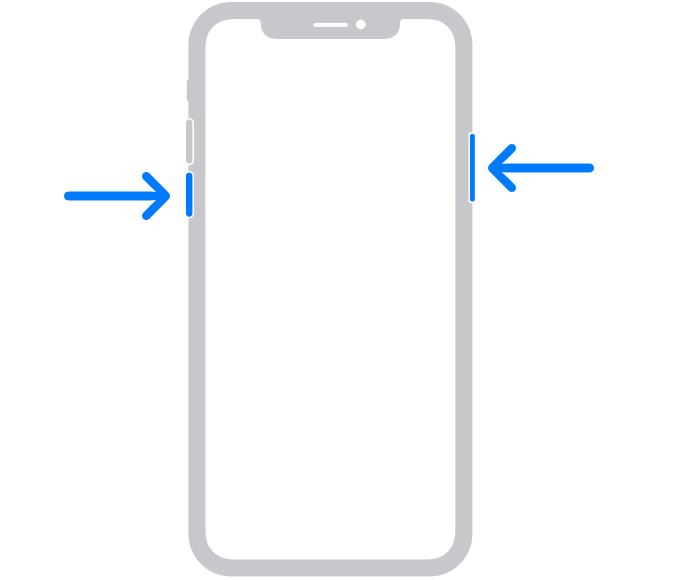
Tip: Este reinicio no borra tus datos; solo apaga y enciende el sistema. Si el teléfono no responde, pasa al “Paso a paso 3”. Suporte Apple
Paso a paso 2 — Reinicio normal sin usar botones (desde Configuración)
- Ve a Configuración → General → Apagar.
- Desliza para apagar y, después, enciende con el botón lateral o conectándolo al cargador. Suporte Apple
Paso a paso 3 — Forzar el reinicio (pantalla congelada o sin respuesta)
- Presiona y suelta Volumen arriba.
- Presiona y suelta Volumen abajo.
- Mantén presionado el botón lateral hasta que aparezca el logo de Apple (ignora el deslizador si aparece). Suporte Apple+1
Funciona igual en iPhone X, 11, 12, 13, 14, 15 y posteriores (todos los modelos con Face ID). Suporte Apple
Paso a paso 4 — Reiniciar si los botones fallan (AssistiveTouch)
- Activa AssistiveTouch: Configuración → Accesibilidad → Tocar → AssistiveTouch.
- Toca el botón flotante de AssistiveTouch → Dispositivo → Más → Reiniciar (si no ves la opción, personaliza el menú). Suporte Apple+1
Paso a paso 5 — Si sigue sin responder: modo recuperación (opción avanzada)
- Conecta el iPhone a una Mac (Finder) o PC (iTunes).
- En iPhone 8 o posterior (incluye X, 11, 12, 13 y posteriores): Volumen arriba → Volumen abajo → mantén lateral hasta ver la pantalla “Conectar a la computadora”.
- En la computadora, elige Actualizar para reinstalar iOS sin borrar datos (si falla, usa Restaurar, lo que sí borra). Suporte Apple+1
Aclaración importante — Esto NO es restablecer de fábrica
Reiniciar (normal o forzado) no borra contenido. Si buscas borrar todo (por ejemplo, antes de vender el equipo): Configuración → General → Transferir o restablecer iPhone → Borrar contenido y configuración. Advertencia: elimina apps, fotos, Apple Pay, etc. Suporte Apple+1
Errores comunes y cómo evitarlos
- Soltar el botón lateral demasiado pronto en el forzado: mantén hasta que aparezca el logo. Suporte Apple
- Confundir “Apagar” con “Restablecer”: para reiniciar, apaga/enciende; para borrar, usa “Borrar contenido y configuración”. Suporte Apple+1
- Repetir forzados innecesarios: si el fallo persiste, actualiza o repara con computadora (Paso 5). Suporte Apple
Notas por modelo (lo esencial en 10 s)
- iPhone X, 11, 12, 13 y posteriores: mismos atajos de volumen + botón lateral para apagar y para forzar reinicio. Suporte Apple+1
- iPhones con botón de inicio (no cubiertos en el título) usan combinaciones distintas; consulta la guía oficial si te hace falta. Suporte Apple